本記事では、楽天モバイルや楽天市場などで楽天会員ログインを試みた際に、エラーメッセージ「HTTP Status 400 BAD Request」が表示されて先に進めない場合の対処法を解説します。
この問題は、意外と簡単な方法で解決できるケースが多いです。ログインできずに焦っている方も、ぜひこの記事を読んで、落ち着いて対応策を確認していきましょう。
 ガイド・楽天社員
現役の楽天グループ社員/楽天モバイル社員紹介キャンペーン案内人
小谷翔
楽天グループの広告事業部で8年目の社員として働く。2024年からオンラインでも楽天社員紹介キャンペーンの紹介活動開始。累計1万人以上の方のお申し込みサポート。楽天グループ全体でもTOP10の紹介実績で、楽天グループ代表取締役会長兼社長の三木谷社長からも直接表彰を受けている。
はじめまして。現役楽天社員の小谷 翔です。
私は楽天モバイル直属の社員ではなく、楽天グループの広告事業部に所属しています。ただ、楽天モバイルのサービス開始当初から一人のユーザーとして使い続けてきました。
だからこそ、社員目線だけではなく、実際に使っている利用者目線で「本当にお得な情報」をわかりやすく届けたいと思い、このブログで発信しています。これまで私の紹介を通じて、累計1万回線以上のお申し込みをサポートさせていただきました。(1日平均16回線)
三木谷社長が掲げる「携帯市場の民主化」。
この想いに共感し、通信費を払い過ぎている人を一人でも減らしたい。家計の負担を少しでも軽くして、楽天モバイルに乗り換えてよかったと思ってもらいたい。
そんな気持ちで、日々楽天モバイルをご紹介しています。
楽天モバイルへの乗り換えを検討している方は、楽天モバイル史上でもお得度最強クラスの紹介キャンペーン「従業員紹介」にぜひエントリーしてみてください。
1回線ごとに最大14,000P還元
こちらの動画でも詳しくご案内。
楽天会員ログインのエラー表示
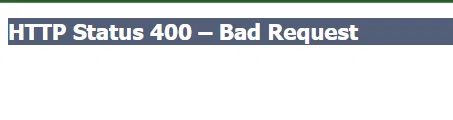
こちらの画像は、Google Chromeなどのブラウザで楽天会員ログインを試みた際に表示されるエラー画面の一例です。実は私自身も、自分の紹介URLなどを何度か試した際に、このエラー画面に遭遇することがあります。
楽天モバイルなどの各種サービスでは、ログイン時やキャンペーンのエントリー時など、楽天会員ログインを求められる場面が多々あります。そのため、突然このような画面が表示されると、誰でも焦ってしまうかと思いますが、適切な対処法がありますのでご安心ください。
このような場合は、ブラウザのクッキー(Cookie)を削除することで、多くの場合、正しくログイン画面へ遷移できるようになります。
🎁楽天モバイル1回線につき最大14,000ポイント還元
📱楽天モバイル従業員紹介リンクはこちら
方法1|ブラウザのクッキー(Cookie)を削除する
それでは実際に、Google Chromeブラウザでクッキーを削除する具体的な手順について解説していきます。
ブラウザの右上にあるご自身のアカウントアイコンの隣の「︙」(縦の3点リーダー)をクリックしてください。クリックするとメニューが表示されますので、その中から「設定」を選択してください。
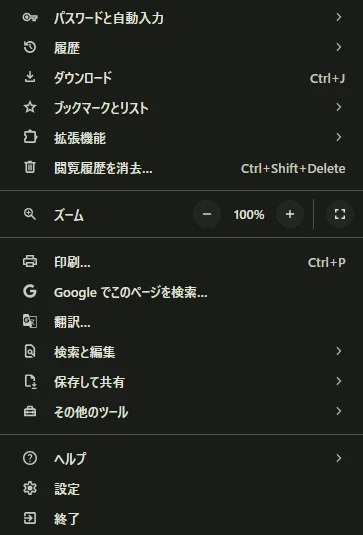
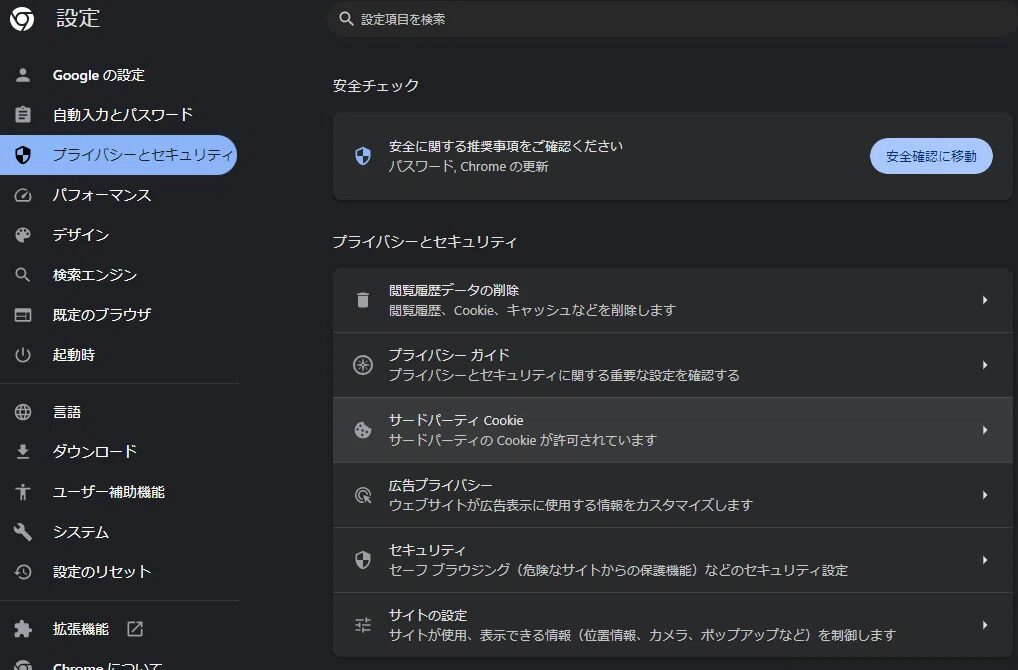
設定画面から、「プライバシーポリシーとセキュリティ」の中から、「閲覧履歴データの削除」を選択します。
「Cookieと他のサイトデータ」にチェックを入れて、「データを削除」を押します。
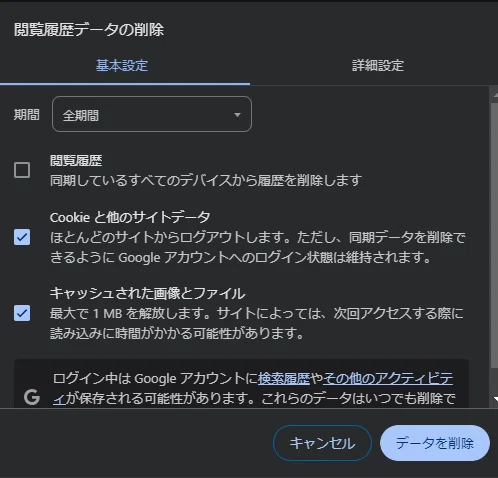
これでCookieのデータ削除は完了です。
もう一度楽天会員ログインを試してみてください。
方法2|シークレットウィンドウでログインしなおす
すぐに問題を解決したい時や、急いでログインしたい時に使える方法として、ブラウザのシークレットウィンドウから紹介リンクを開く方法があります。
Google Chromeをご利用の場合は、ブラウザの右上にある3点リーダーのボタン(︙)をクリックし、「新しいシークレットウィンドウ」を選択してください。
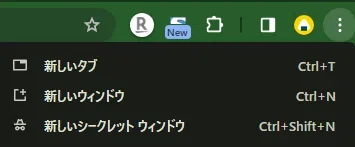
シークレットウィンドウが開いたら、楽天会員ログインへ進んでください。
方法3|別のブラウザや別の端末で試してみる
もし楽天会員ログイン時にエラーが発生する場合は、現在ご利用中のブラウザや端末とは異なるもので、改めてログインをお試しください。
お使いのブラウザや端末に古いクッキー(Cookie)情報が残っていることが原因で、エラーが表示されている可能性があります。まずは、これまでに紹介した**3つの方法のいずれか**で問題が解決するかどうかをご確認ください。
まとめ
本記事では、楽天会員ログイン時にエラーが表示された場合の対応方法について解説いたしました。
主な対処法は以下の通りです。
- ブラウザのCookie(クッキー)を削除する
- ブラウザのシークレットウィンドウでログインを試みる
- 現在とは異なるブラウザや端末で再度ログインしてみる
ご紹介したこれらの方法で問題が解消されるか、ぜひお試しください。
🎁楽天モバイルの従業員紹介で最大14,000ポイントプレゼント
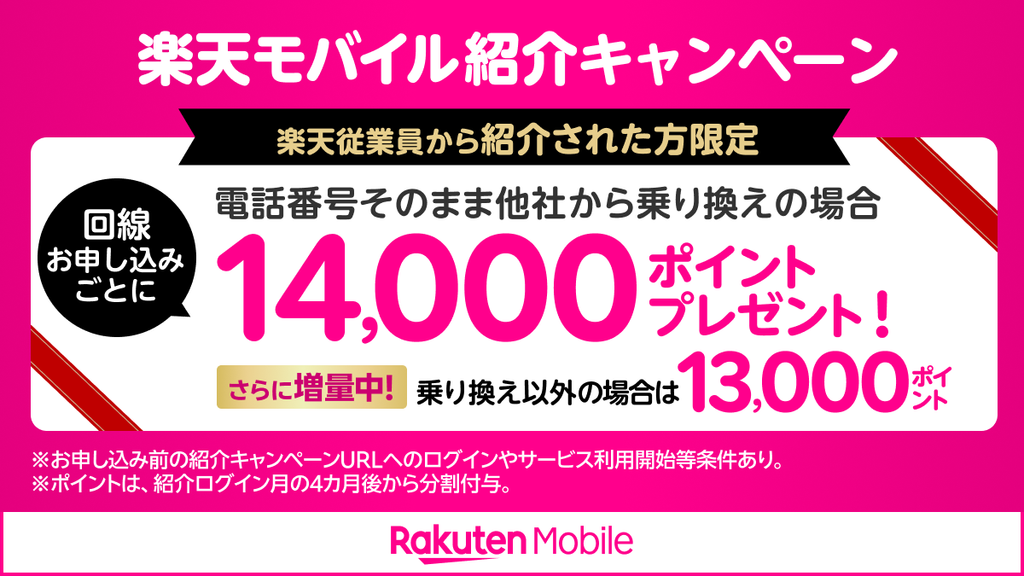
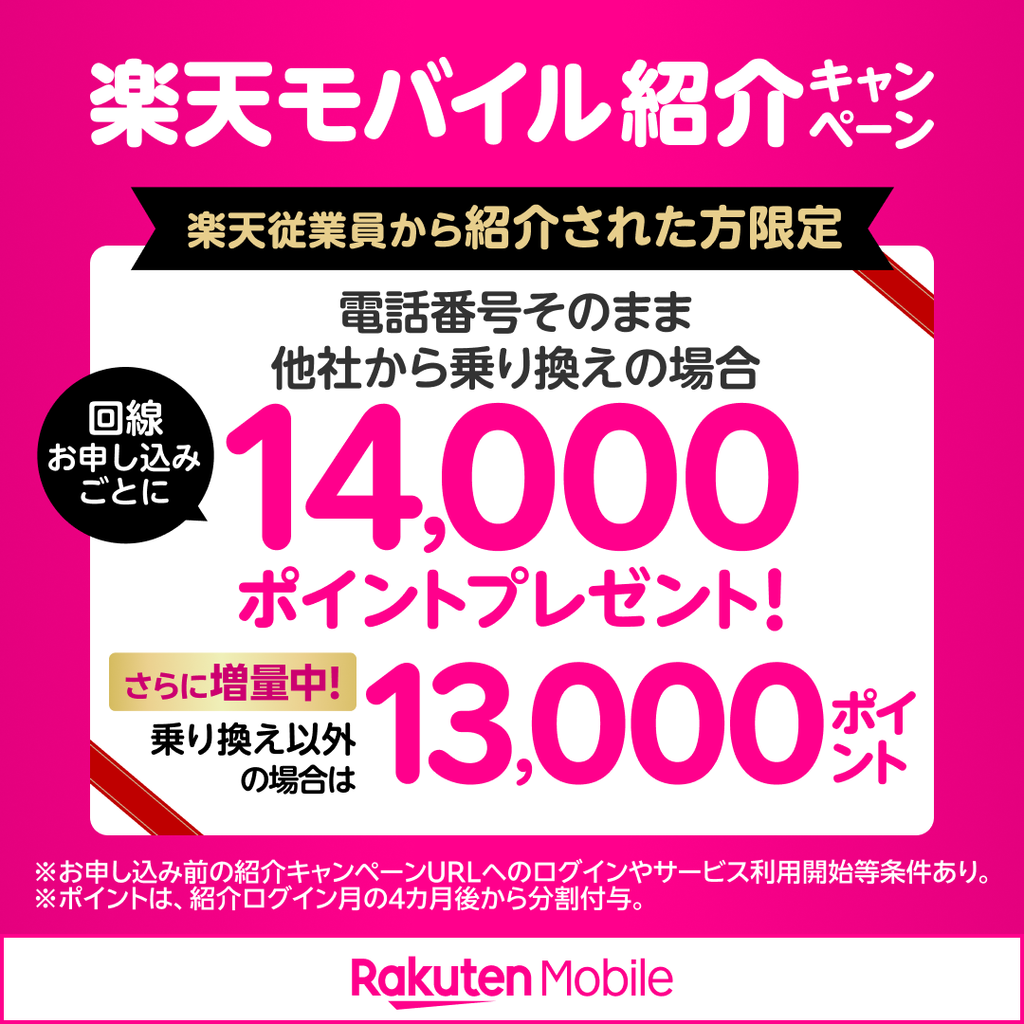
これから楽天モバイルを利用予定の方へ朗報です!
楽天モバイルでは、現在「楽天モバイル従業員紹介キャンペーン」を開催中です。楽天モバイルで、今一番お得な紹介キャンペーンです。
再契約も対象で、1人で複数回利用できるので、ほぼ誰でも利用可能です。
プラン申し込み前に従業員紹介リンクからログインするだけなので、エントリーもかんたんです✨
楽天モバイルのプラン申し込みで損したくない人は、是非ご活用ください。
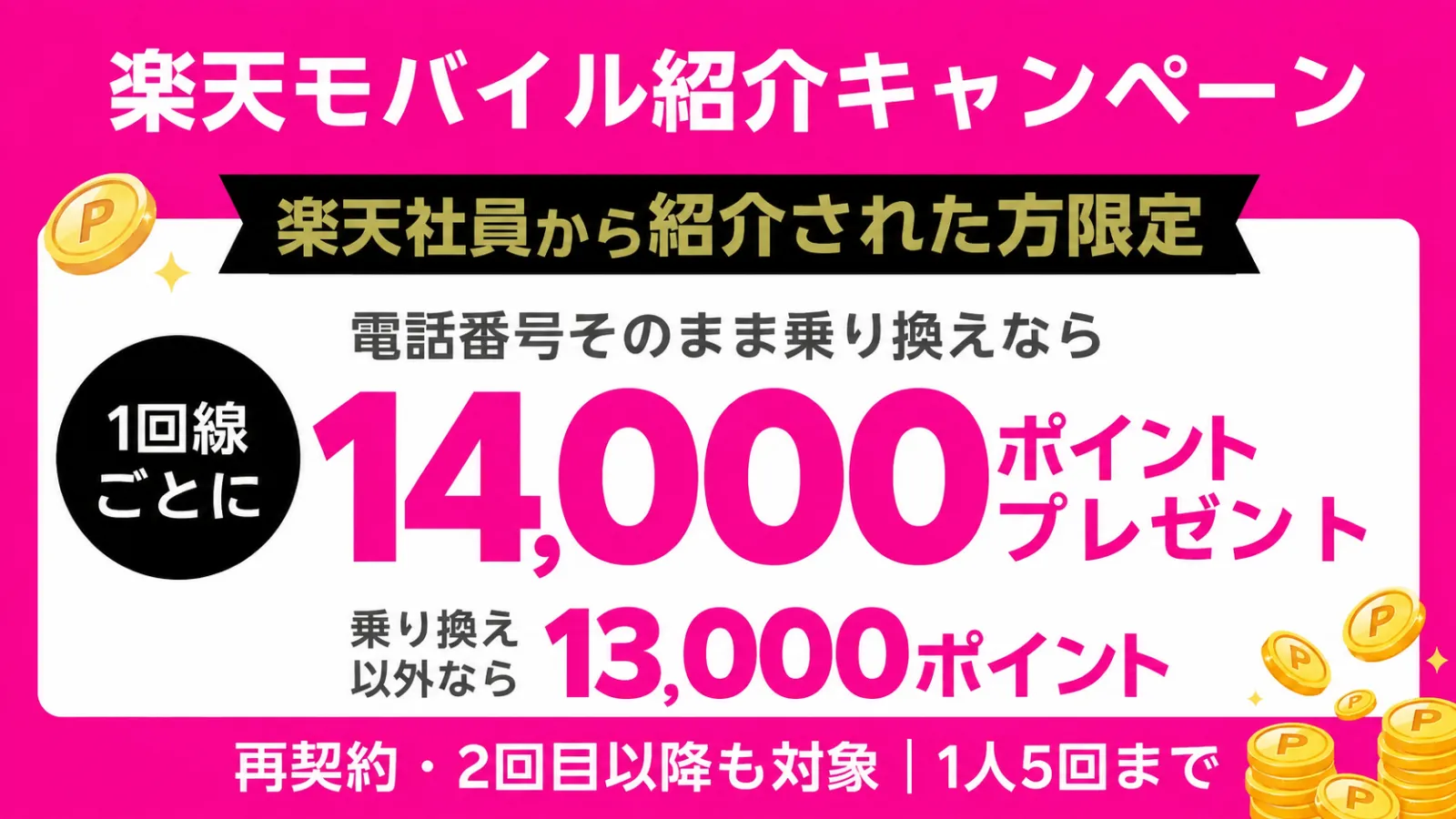
- 他社から楽天モバイルへ乗り換えで14,000ポイント還元
- 新規回線契約やMVNOプラン移行など乗り換え以外で13,000ポイント還元
- 再契約やすでに契約中の人も対象
- 1人で5回まで利用可能
- Rakuten最強U-NEXT、Rakuten最強プラン(データタイプ)、Rakuten Turboも対象
- オンライン・店舗どちらの申し込みもOK
- 参加方法はプラン申し込み前に従業員紹介リンクからログインするだけ
- 開通後、Rakuten Linkアプリで10秒以上通話で条件達成
紹介リンクから事前ログインのうえ、ログインの「翌々月末日」までに楽天モバイルの申し込みと開通完了後にRakuten Linkアプリで10秒以上通話を行ってください。
キャンペーンの利用方法
1回線ごとに最大14,000P還元
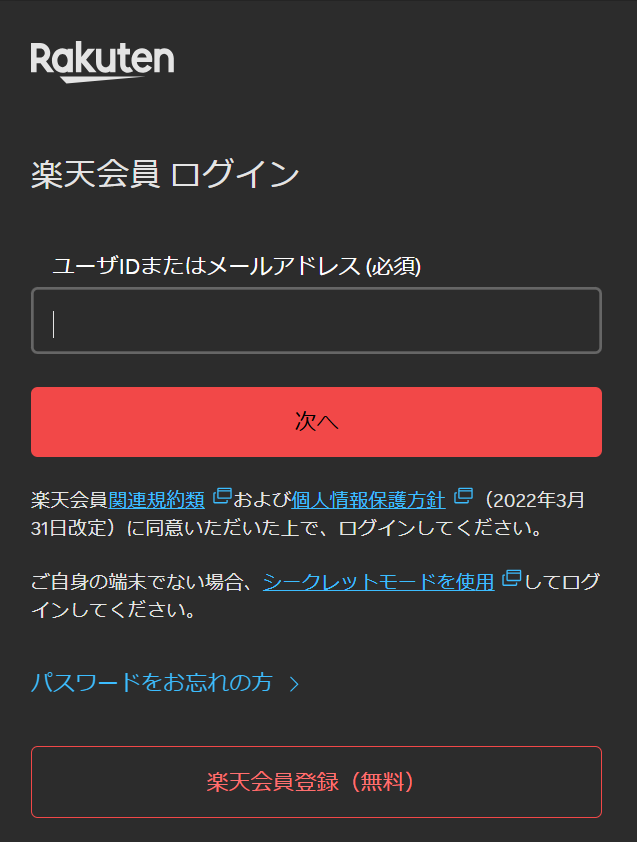
楽天モバイルを契約する方の楽天会員情報を入力してください。(IDとパスワードのみ)
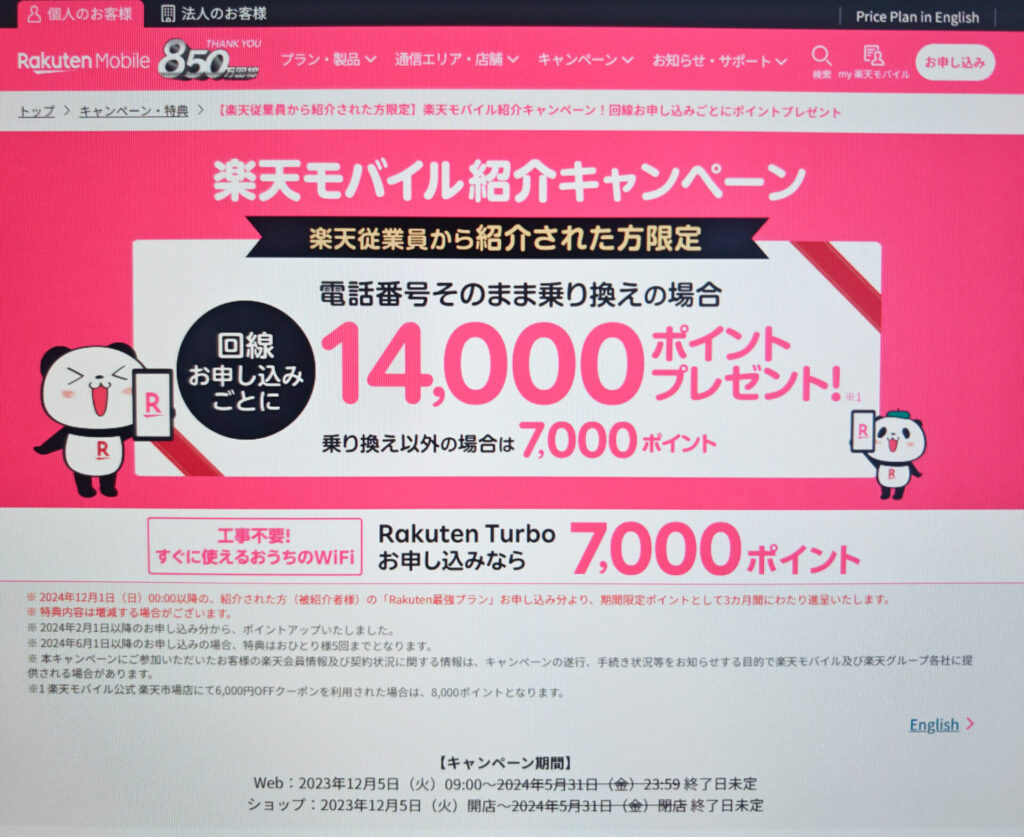
以下のような画面が表示されたらエントリー完了です。エントリーには有効期限があり、「翌々月末日」までに楽天モバイルの申し込みと利用を開始してください。

楽天モバイル開通後、Rakuten Linkアプリで発信し、10秒以上通話をして条件達成です。
※紹介リンクからログインした日の「翌々月末日」までに完了することが必須
キャンペーンの付与ポイントについて
本キャンペーン特典の楽天ポイントは、条件達成後、ログインした月の4か月後の末日から3か月間に渡って分割付与されます。
以下の画像は、複数回線契約後に分割付与されたものです。
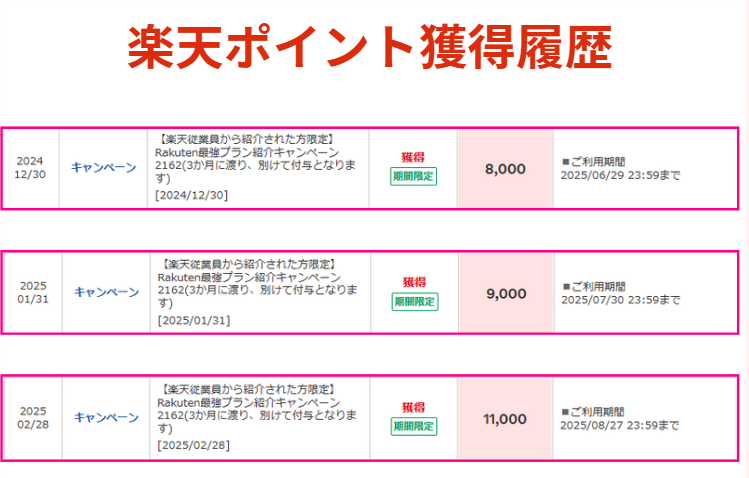
キャンペーンについて詳しくは、以下の記事または動画で解説していますので、ご参考にしてみてください。
従業員紹介キャンペーンをブログで解説
従業員紹介と併用可能・不可のキャンペーン
従業員紹介キャンペーンを動画で解説
